
خطوة 01 · الجزء الأول — فتح الحساب
التسجيل والاعتماد والاشتراك
أنشئ حسابك، وقدّم أوراقك، واعرف ما الذي تدفع مقابله.
ينطبق على: الجميع. هذا أول ما يحدث، ولا يُفتح شيء غيره قبل أن يتم.
لا تبدأ حركة تك بمحلٍّ فارغ ينتظرك، بل تبدأ بتسجيلٍ يقرؤه أحدٌ في حركة تك ويعتمده — لأن النظام يُصدر فواتير ضريبية باسمك، وينبغي أن يعرف صاحب هذا الاسم.
ويغطّي هذا القسم ذلك كلّه: إنشاء الحساب، وتعبئة التسجيل، وإرفاق الأوراق الثلاث، ومعنى كل حالة أثناء الانتظار، وما الذي يشمله اشتراكك بعد أن تعبر.
انتبه: إلى أن يُعتمد تسجيلك، الشاشة الوحيدة التي تُفتح هي بياناتي. وهذا ليس عطلًا. فكل ما عداها — المنتجات، ونقاط البيع، والتقارير — يبقى مغلقًا لأن شيئًا منه لا يستطيع إصدار فاتورة صحيحة قبل أن تُفحص المنشأة التي خلفه.
#إنشاء الحساب
تبدأ ببريد إلكتروني ولا شيء سواه.
- افتح عنوان المكتب الخلفي الذي أُعطي لك. وهو المنتهي بـ
/admin، لا عنوان نقطة البيع. - تحت نموذج تسجيل الدخول، اختر تسجيل منشأة جديدة.
- اكتب البريد الإلكتروني الذي ينبغي أن يملك الحساب، ثم اضغط أرسل لي الرابط.
ولا يُنشأ شيء عند هذه النقطة. والشاشة تقول ذلك قصدًا: لا توجد منشأة بعد، ولا كلمة مرور. وإنما يذهب بريد إلى العنوان الذي كتبته يحمل رابطًا يُستعمل مرة واحدة.
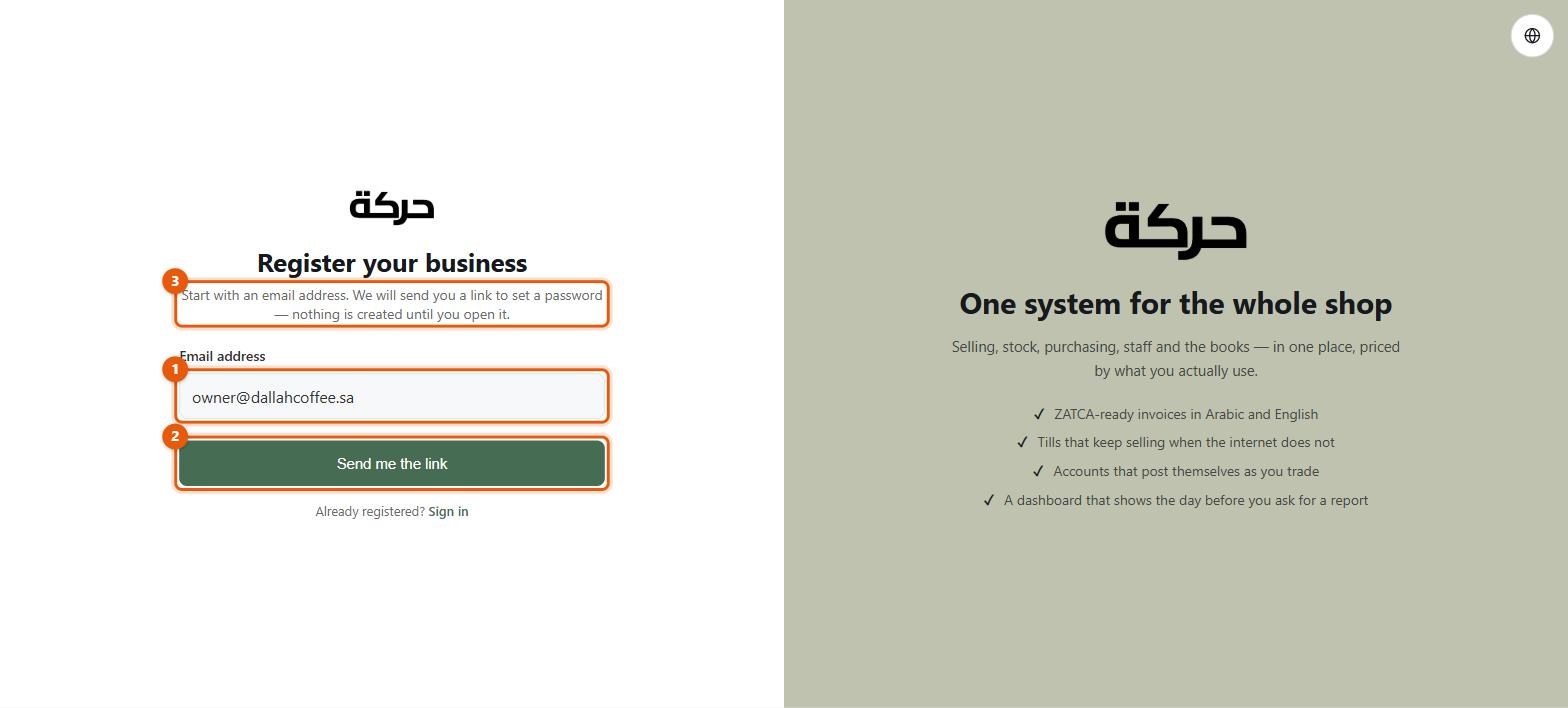
الصورة من الواجهة الإنجليزية — الشاشة نفسها، والنصّ فيها بالعربية عندك.
- افتح البريد واتبع الرابط. يعمل مرة واحدة وينتهي بعد ساعات قليلة — والشاشة تقول لك كم بالضبط.
- اختر كلمة مرور، واكتبها مرة أخرى للتأكيد، ثم اضغط إنشاء الحساب.
صار حسابك موجودًا. سجّل الدخول بالبريد وكلمة المرور اللذين ضبطتهما للتوّ.
من المفيد معرفته: إن كان الرابط قد استُعمل من قبل أو انتهى، قالت الصفحة ذلك صراحة وعرضت التسجيل من جديد. ولا يضيع شيء؛ يصلك رابط جديد. والروابط لا تُعاد، وهذا ما يمنع بريدًا مُعاد توجيهه من أن يصير بابًا ثانيًا إلى حسابك.
اختر عنوان المالك بعناية
من يملك هذا البريد يملك حساب المنشأة. فله دور المالك، وهو الدور الوحيد الذي لا يمكن حجبه عن شيء، ونقله لاحقًا عسير.
استعمل عنوان صاحب العمل نفسه، لا صندوق بريد مشترك من نوع info@، ولا عنوان
مديرٍ قد يترك العمل.
#تعبئة التسجيل
أول تسجيل دخول يُنزلك على بياناتي، وهي نموذج التسجيل. وفيه خمس خطوات في أعلاه، وتنتقل بينها بحرية — ولا يُقدَّم شيء حتى تقول ذلك في الأخيرة.
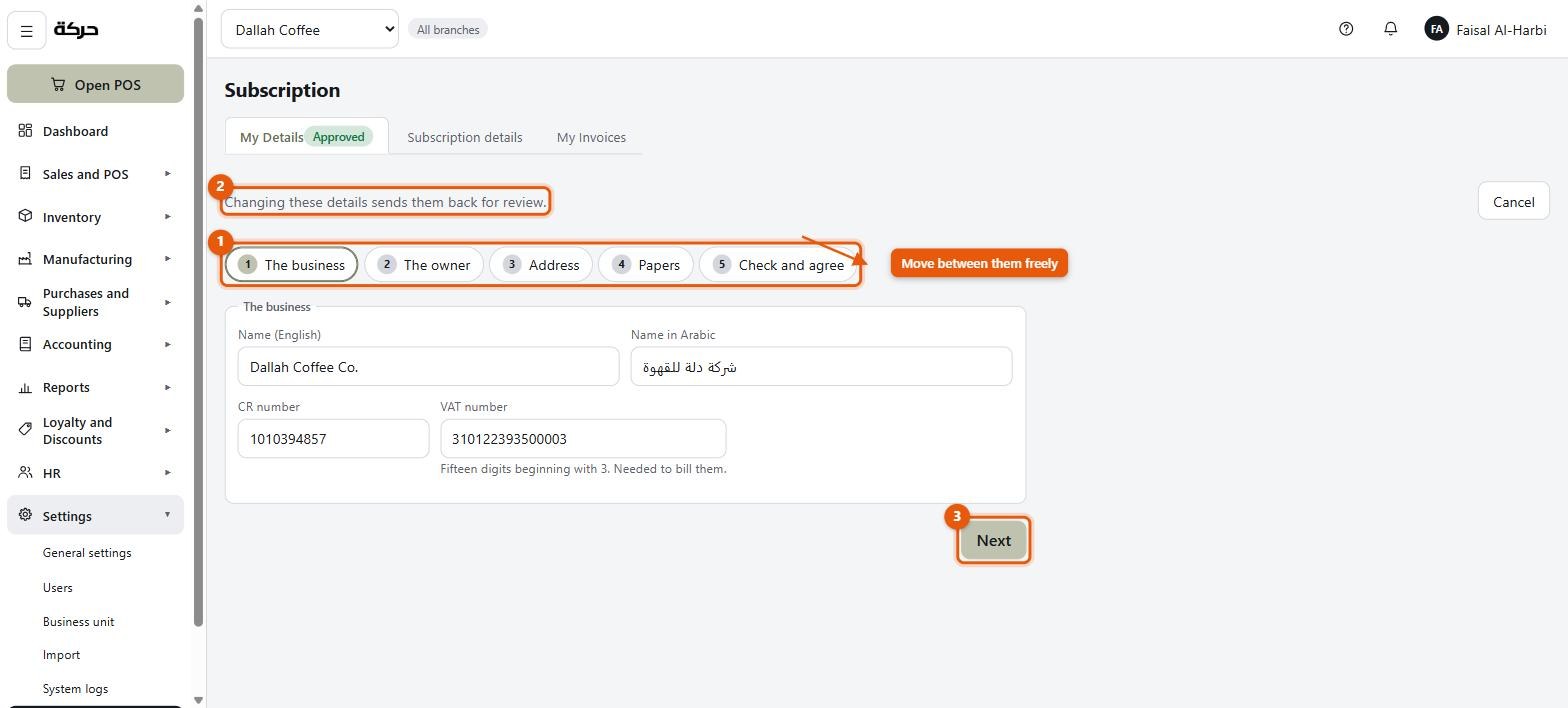
الصورة من الواجهة الإنجليزية — الشاشة نفسها، والنصّ فيها بالعربية عندك.
الخطوة 1 — المنشأة
| الحقل | ما الذي يوضع فيه |
|---|---|
| الاسم (بالإنجليزية) | الاسم النظامي للمنشأة كما هو في السجل التجاري. ويُطبع على كل فاتورة تُصدرها. |
| الاسم (عربي) | الاسم نفسه بالعربية. ويُطبع بجانب الإنجليزي على الفواتير والإيصالات. |
| السجل التجاري | رقم سجلك التجاري — عشرة أرقام بالضبط. |
| الرقم الضريبي | خمسة عشر رقمًا تبدأ بالرقم 3. ويتحقق النظام من شكله وأنت تكتب. |
| رقم الجوال | اختياري. رقم هاتف المكتب، مثل 0112345678. |
انتبه: اسم المنشأة هنا هو الذي يظهر على الفواتير الضريبية. استعمل الاسم النظامي من السجل التجاري، لا اسمًا تجاريًّا ولا ما هو مكتوب على اللافتة. ويمكنك وضع اسم المحل نفسه على إيصال نقطة البيع على حدة — وذلك في القسم 17.
الخطوة 2 — المالك
اسم المالك كاملًا ورقم جواله. والجوال رقم سعودي، ولك أن تكتبه بأي صيغة تكتبه
بها عادة — 0551234567 أو +966551234567، بمسافات أو بغيرها. ويحفظ النظام
صيغة واحدة قياسية ويعرض لك المحلية.
الخطوة 3 — العنوان
عنوانك الوطني السعودي، بأجزائه المعتادة:
- رقم المبنى — الأرقام الأربعة على اللوحة
- الشارع — بالإنجليزية، وبالعربية إن كانت لديك
- الرقم الإضافي — الرقم الفرعي ذو الأربع خانات
- الحي — بالإنجليزية وبالعربية
- المدينة — بالإنجليزية وبالعربية
- الرمز البريدي
رقم المبنى والمدينة مطلوبان، وبقيتها مستحسنة بشدّة لأنها هي التي تظهر في كتلة البائع على الفاتورة.
الخطوة 4 — الأوراق
ثلاث وثائق، تُرفق ملفَّ PDF أو صورة:
- السجل التجاري
- الشهادة الضريبية
- هوية المالك
ولكلٍّ حدٌّ قدره 5 ميجابايت. وصورة واضحة للصفحة بالجوال تكون غالبًا دون ذلك بكثير؛ فإن تجاوزت الحدّ فالسبب في الغالب مسحٌ ضوئي محفوظ بدقة الطباعة.
وبجانب كل خانة مرفقة أو غير مرفقة، فالخطوة نفسها تقول لك ما الذي ينقص.
أما العدّاد الجاري — 2 من 3 مرفقة — ففي الخطوة الأخيرة مع بقية الملخّص.
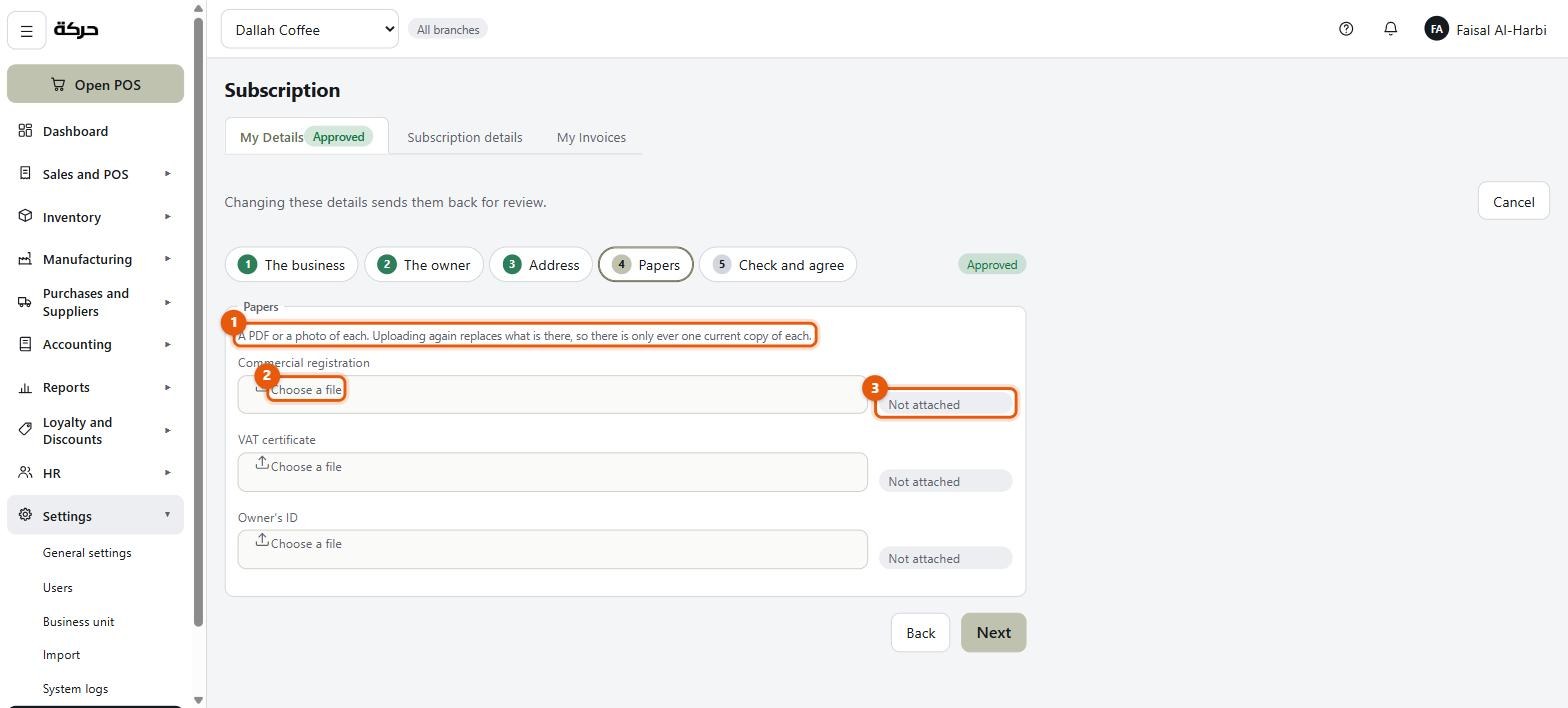
الصورة من الواجهة الإنجليزية — الشاشة نفسها، والنصّ فيها بالعربية عندك.
من المفيد معرفته: رفع وثيقة من جديد يحلّ محلّ التي قبلها. ولا يوجد سجل إصدارات ولا طريقة لإرفاق نسختين من الورقة نفسها، فلا تحتاج أبدًا أن تتساءل أيّهما التي نظر فيها المراجع.
ولا يُقبل إلا PDF وJPEG وPNG. وما عداها يُرفض برسالة تقول ذلك، لا بفشل صامت.
الخطوة 5 — المراجعة والموافقة
تعرض الخطوة الأخيرة كل ما أدخلته في عرض واحد، يليه شروط الخدمة وسياسة الخصوصية، ومربع تأشير واحد:
أقر بأنني اطلعت على شروط الخدمة وسياسة الخصوصية وأوافق عليهما.
فإن كان شيء مطلوب لا يزال ناقصًا، أدرجته الخطوة تحت ما زال مطلوبًا قبل التقديم: — بالاسم، لتعرف إلى أي خطوة ترجع. ويبقى زر إرسال غير متاح حتى تخلو تلك القائمة ويُؤشَّر المربع.
اضغط إرسال. ويُسجَّل تاريخ موافقتك ووقتها على منشأتك ويُعرضان عليك بعد ذلك.
#أثناء الانتظار: ما معنى كل حالة
تعرض بياناتي دائمًا إلى أين وصل تسجيلك، في لوحة عنوانها إلى أين وصل الطلب.
| الحالة | ما معناها | ما الذي تستطيعه |
|---|---|---|
| لم يُقدَّم | بدأت التعبئة ولم تُقدِّم. | واصل التعديل. ولا شيء تحت المراجعة. |
| تحت المراجعة | قُدِّم وينتظر من يقرؤه. | لا شيء. النموذج مقفل ما دام أحدهم يقرؤه. |
| أُعيد للتصحيح | قرأه أحدهم وأعاده بملاحظة. | اقرأ الملاحظة، وأصلح ما تطلبه، ثم قدّم من جديد. |
| معتمد | تمّ. ومتى سُدّدت فاتورة الاشتراك الأولى انفتح النظام كله؛ وحتى ذلك الحين لا يُفتح إلا الاشتراك. | كل شيء. ابدأ من القسم 3. |
ومتى عاد التسجيل أُعيد للتصحيح، ظهرت ملاحظة المراجع في أعلى الشاشة بكلماته هو. وهي في الغالب شيء محدّد — وثيقة غير مقروءة، أو رقم ضريبي لا يطابق الشهادة. أصلح ذلك الشيء وحده وقدّم من جديد.
انتبه: بعد الاعتماد لا تستطيع تعديل التسجيل بنفسك. فالاسم النظامي بالإنجليزية والرقم الضريبي ورقم السجل التجاري هي ما يظهر على فواتيرك الضريبية وداخل رمز QR فيها، ولتغيير أيٍّ منها تتواصل مع حركة تك. أما ما سواها — العنوان والهاتف والبريد — فتعديله لك من الإعدادات ← الإعدادات العامة (القسم 3).
#اشتراكك
بعد الاعتماد يُفتح الإعدادات ← الاشتراك، وفيه ثلاثة تبويبات.
بياناتي
قبل الاعتماد، هي نموذج التسجيل الموصوف أعلاه. وبعد الاعتماد تصير سجلَّ ما اعتُمد، معروضًا في صفحة واحدة للقراءة — بلا زر تعديل. وتقول الشاشة أين تذهب التغييرات: لتعديل الاسم النظامي أو الرقم الضريبي أو رقم السجل التجاري تواصل مع حركة تك. أما العنوان والهاتف والبريد الإلكتروني فيمكنك تعديلها من الإعدادات العامة.
تفاصيل الاشتراك
ما أنت عليه وما يكلّفه:
- الباقة — الباقة التي وُضعت عليها
- بدأ في وينتهي في — أو لا ينتهي، لشراء لمرة واحدة
- الأيام المتبقية — عدٌّ تنازلي صريح
- السعر — ما كلّفته الفترة الحالية
- لمن تتوجّه بشأنه — جهة الاتصال لأسئلة الفوترة
والشاشة تحذّرك قبل أن تصير الأمور عاجلة، لا بعدها:
- ينتهي هذا الاشتراك خلال {days} يومًا تظهر مع اقتراب النهاية.
- توجد فاتورة تجاوزت تاريخ استحقاقها تظهر إن تأخرت فاتورة.
- انتهى هذا الاشتراك في {date} تظهر بعد انقضائه — ويستمر النظام في العمل. فلن تُقفل دون محلّك ليلة خميس لأن تجديدًا فات. وإنما يُقال لك ذلك بوضوح وتكرار لتتواصل.
- لقد توسّعت عمّا سُعِّر عليه هذا الاشتراك تظهر إن صار لديك وحدات أعمال أو فروع أكثر مما تغطّيه الباقة.
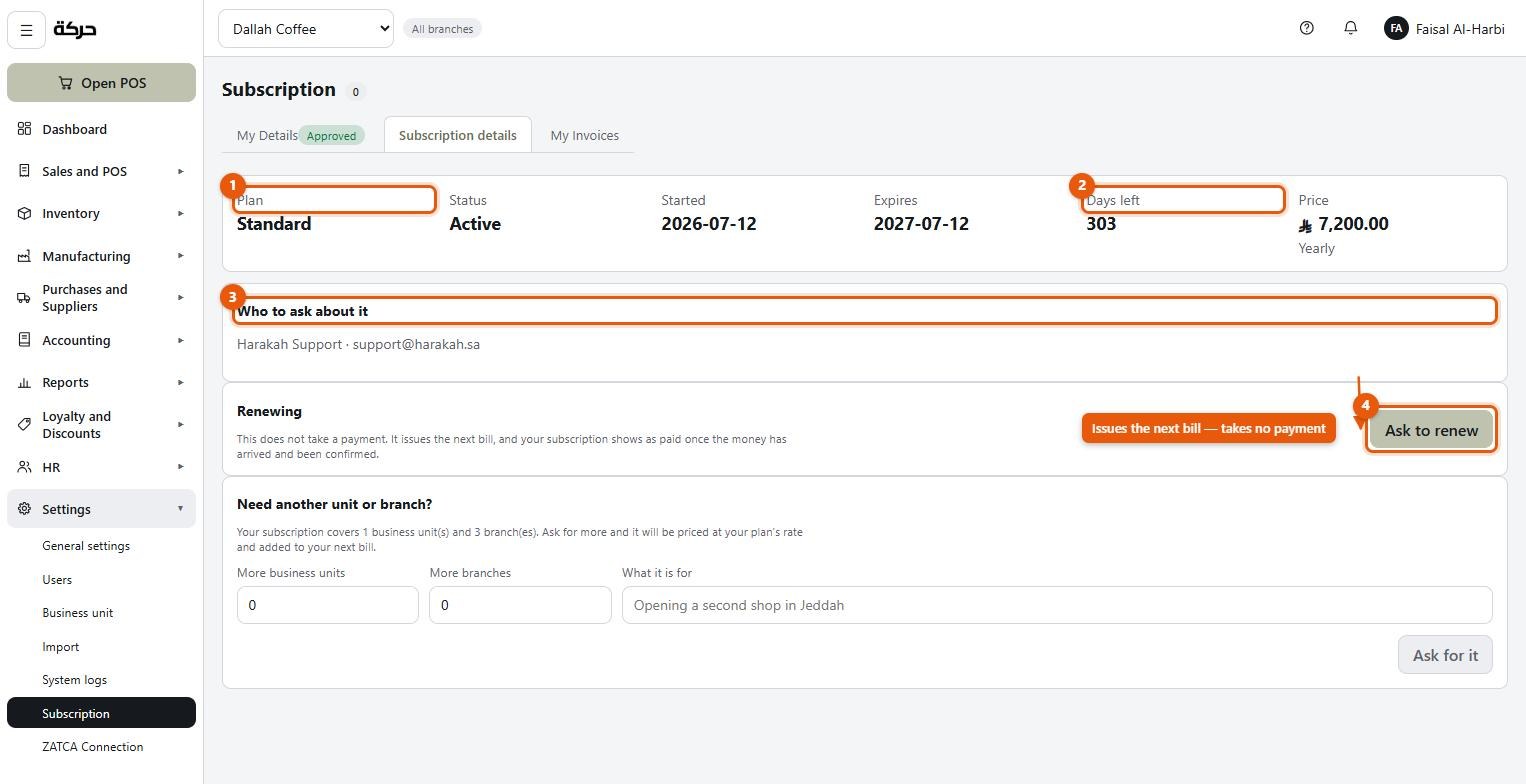
الصورة من الواجهة الإنجليزية — الشاشة نفسها، والنصّ فيها بالعربية عندك.
طلب التجديد
زر طلب التجديد لا يستوفي سدادًا. وإنما يُصدر الفاتورة التالية ويُعلم من يتولّى الفوترة أنك تريد الاستمرار. ثم تسدّدها بالطريقة التي اتفقتم عليها من قبل — حوالة بنكية أو ما رُتِّب.
وإن كانت هناك فاتورة قائمة بالفعل، قال الزر ذلك بدلًا من إصدار ثانية، لأن التجديد مرتين يعني فاتورتين.
فواتيري
كل فاتورة للبرنامج نفسه: الرقم، والفترة، وتاريخ الإصدار، وتاريخ الاستحقاق، والمبلغ، وهل سُدِّدت. وكلٌّ منها يُفتح فاتورةً ضريبية بمقاس A4 وتُطبع.
من المفيد معرفته: هذه فواتير عليك مقابل البرنامج. وليست هي فواتير محلّك إلى عملائه، ولا تظهر في حساباتك أنت في أي موضع. أما مبيعاتك فتحت المبيعات ونقاط البيع والتقارير.
#طلب وحدات أعمال أو فروع إضافية
تغطّي باقتك عددًا من وحدات الأعمال وعددًا من الفروع. فإن احتجت أكثر من ذلك، مرّ الطلب عبر النظام لا عبر مكالمة.
في الإعدادات ← الاشتراك ← تفاصيل الاشتراك، ابحث عن تحتاج وحدة أو فرعًا إضافيًا؟
- اختر وحدات إضافية أو فروع إضافية.
- قل كم.
- اكتب الغرض — جملة تكفي. «افتتاح فرع ثانٍ في جدة» هو المثال الذي تقترحه الشاشة نفسها.
- اضغط اطلبه.
ويُسعَّر الطلب ويُفوتر، ومتى اعتُمد ارتفع حدّك وأمكنك إنشاء الفرع. وإلى ذلك الحين تعرض الشاشة المطلوب مع التاريخ، ويُرفض الطلب مرة أخرى حتى لا ينتهي بك الأمر إلى طلبين للمحل نفسه.
انتبه: لا تخطّط لافتتاح فرع على أساس أن هذا فوري. فهو طلب يقرؤه أحدٌ ويسعّره ويعتمده. اطلب السعة قبل أن تحتاجها، لا صباح اليوم الذي أنت جاهز فيه للبيع.
#ما التالي
متى قرأت حالتك معتمد وسُدّدت الفاتورة الأولى، انفتح المكتب الخلفي كله، وأراك القسم 2 ما فيه. وإن كنت لا تزال تنتظر، فليس هناك ما تجهّزه بعد — وبقية هذا الدليل ستكون هنا.